Selasa, 09 Oktober 2012
Rumus Baru Memprediksi Kesempatan Hamil
Kehamilan banyak ditunggu Kaum Hawa yang sudah menikah. Namun hamil itu masalah kesempatan. Beberapa orang akan berhasil pada kesempatan pertama, sementara pasangan yang kurang subur melakukannya beberapa bulan tanpa hasil.Pada umumnya, kesuburan wanita menurun saat usia 30 tahun, dan bertambahnya usia membuat kemungkinan hamil gagal semakin besar, baik karena penyebab medis maupun karena belum

Minggu, 07 Oktober 2012
Rumus Kimia Rumus umum, alkuna, dan tata nama
Rumus Umum
Alkuna adalah senyawa hidrokarbon alifatik tak jenuh yang
mengandung ikatan rangkap tiga.
Perhatikan contoh berikut
Bagaimana rumus umum alkuna? Masih ingatkah Anda dengan senyawa
alkadiena? Perhatikan rumus struktur senyawa-senyawa di bawah ini!
Alkuna
Alkena
Bagaimana jumlah atom C dan H pada kedua senyawa di atas? Ternyata
untuk alkuna dengan jumlah atom C
Alkuna adalah senyawa hidrokarbon alifatik tak jenuh yang
mengandung ikatan rangkap tiga.
Perhatikan contoh berikut
Bagaimana rumus umum alkuna? Masih ingatkah Anda dengan senyawa
alkadiena? Perhatikan rumus struktur senyawa-senyawa di bawah ini!
Alkuna
Alkena
Bagaimana jumlah atom C dan H pada kedua senyawa di atas? Ternyata
untuk alkuna dengan jumlah atom C
Jumat, 05 Oktober 2012
RUMUS TERBARU MEMPREDIKSI KEHAMILAN
Peluang terjadinya kehamilan berbeda-beda pada setiap pasangan. Sebagian langsung berhasil pada usaha pertama, sebagian lainnya bahkan mencoba selama bertahun-tahun tanpa hasil.Perbedaan peluang kehamilan salahsatunya dari kesuburan wanita. Pertambahan usia menurunkan peluang terjadinya kehamilan. Peneliti menemukan rumus sederhana untuk membantu pasangan yang mencoba hamil secara alami dan
Kamis, 04 Oktober 2012
Memunculkan Heading yang "hilang" dari Quick Styles Word 2007
Pernahkah Anda mengalami kepanikan karena item-item style heading yang biasanya ada di daftar Quick Styles tiba-tiba hilang ?
Dan ini terjadi karena pengalaman saya yang awam menggunakan Word 2007, dimana kita masih beradaptasi dengan berbagai "pernak pernik" yang terdapat pada Ribbon - dan sebelumnya tidak ada pada versi Word 2003.

Jika Anda mengalami hal yang sama, maka jangan panik. Berikut ini adalah langkah-langkah untuk memunculkan kembali item style yang "hilang" tersebut :
Saya pernah !
Dan ini terjadi karena pengalaman saya yang awam menggunakan Word 2007, dimana kita masih beradaptasi dengan berbagai "pernak pernik" yang terdapat pada Ribbon - dan sebelumnya tidak ada pada versi Word 2003.
Jika Anda mengalami hal yang sama, maka jangan panik. Berikut ini adalah langkah-langkah untuk memunculkan kembali item style yang "hilang" tersebut :
- Pada tab Home, klik launcher atau dialog expander dari grouping Styles.
 €
€ - Pada dialog pulldown yang muncul, klik icon Manage Styles.

- Pada bagian Select a style to edit dari dialog, pilih style yang ingin Anda munculkan kembali kemudian klik tombol Modify.
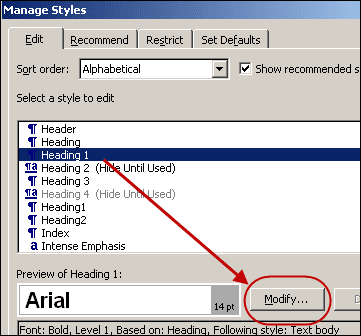
- Pada dialog Modify Style yang muncul, klik checkbox Add to Quick Style list.

- Klik tombol OK.
- Klik tombol OK lagi.
- Heading style yang sebelumnya "hilang" telah dimunculkan kembali.

~~ Terima Kasih ~~
Selasa, 02 Oktober 2012
3 Teknik Pemilihan Cell dan Range yang "WOW"
Apa kegiatan sehari-hari yang paling banyak Anda lakukan dengan Excel ? Hampir pasti salah satunya adalah memilih cell ataupun range untuk diolah lebih lanjut (cell / range selection).
Tips berikut menunjukkan / mengulas / menyajikan 3 teknik pemilihan cell yang mungkin jarang Anda gunakan tapi akan mempengaruhi produktivitas Anda dengan cukup signifikan.
=sum(C:C)
Dan untuk menjumlah nilai seluruh kolom pada baris ketiga (3) kita menggunakan rumus sebagai berikut :
=sum(3:3)
Untuk memunculkan kotak dialog Go To Special ada dua cara pada Excel 2007, yaitu :
Sebagai contoh, untuk memilih nilai angka pada worksheet kita maka lakukan langkah-langkah berikut :
Selain itu, pada daftar menu Find & Select juga terdapat pilihan shortcut dari beberapa tipe selection yang bisa langsung digunakan tanpa masuk ke kotak dialog Go To Special , yaitu Formulas, Comments, Conditional Formatting, Constants dan Data Validation.
Ini dinamakan Group selection yang terdiri dari beberapa sheet (multi sheet).
Berikut adalah langkah-langkah untuk melakukan hal tersebut :
Tips berikut menunjukkan / mengulas / menyajikan 3 teknik pemilihan cell yang mungkin jarang Anda gunakan tapi akan mempengaruhi produktivitas Anda dengan cukup signifikan.
1. Seluruh Kolom / Baris
Pada rumus Excel, kita dapat memilih referensi terhadap seluruh baris atau kolom dengan gampang dan singkat, yaitu :- menggunakan referensi range titik dua ( : ).
- menghilangkan bagian alamat kolom jika memilih seluruh baris, dan sebaliknya menghilangkan referensi baris untuk pemilihan seluruh kolom.
=sum(C:C)
 |
| Menjumlahkan nilai seluruh baris pada kolom C |
Dan untuk menjumlah nilai seluruh kolom pada baris ketiga (3) kita menggunakan rumus sebagai berikut :
=sum(3:3)
2. Go To Special
Go To Special adalah menu khusus pada Excel yang dapat digunakan untuk memilih cell berdasarkan tipe dan kriteria khusus. Misalkan kita ingin memilih cell yang hanya memiliki formula, nilai angka, conditional format, dan lain-lain. |
| Dialog Go To Special |
- Pada Ribbon, klik menu Home | Find & Select | Go To Special.
- Dengan memunculkan dialog Go To (CTRL + G) dan menekan tombol Special.
Sebagai contoh, untuk memilih nilai angka pada worksheet kita maka lakukan langkah-langkah berikut :
- Munculkan dialog Go To Special sesuai petunjuk sebelumnya.
- Pilih Constants | Numbers, dan klik OK.
 |
| Pemilihan Constants | Numbers pada kotak dialog Go To Special |
 |
| Shortcut Go To Special |
3. Multi-Sheet Group Selection
Pada Excel, Anda dapat memilih area yang sama pada lebih dari 1 sheet yang diinginkan- misalkan untuk mengganti warna header - dengan mudah tanpa harus berpindah ke tiap sheet tersebut.Ini dinamakan Group selection yang terdiri dari beberapa sheet (multi sheet).
Berikut adalah langkah-langkah untuk melakukan hal tersebut :
- Pilh cell-cell yang Anda inginkan.
- Tekan tombol CTRL atau SHIFT, dan klik sheet-sheet yang Anda inginkan.

Perhatikan pada title bar akan muncul teks [Group] yang menandakan bahwa area cell yang sama beberapa sheet telah dipilih.
- Lakukan bulk editing seperti copy-paste atau mengganti format pada area cell salah satu sheet pada group. Ini akan berpengaruh ke seluruh sheet yang terdapat pada group tersebut.
~~ Selesai ~~
Langganan:
Postingan (Atom)