Selasa, 15 Januari 2013

Apa itu Game Theory?

Bidak-bidak Catur
Sumber : Wikimedia Common
Game Theory atau Teori Permainan adalah suatu bidang studi ilmu yang berhubungan dengan pengambilan keputusan strategis, dan banyak mengalami perkembangan pemanfaatan di bidang ekonomi dan politik.

Pengambilan keputusan disini tidak banyak terkait dengan operasional sehari-hari, tapi lebih kepada bagaimana menempatkan diri dalam suatu kompetisi, sehingga memperbesar kemungkinan bagi kita untuk keluar sebagai pemenang.

Dengan memahami Game Theory, kita akan mampu membuat suatu model matematis yang dapat kita gunakan untuk menghitung kemungkinan pencapaian objektif (menang) secara maksimal.

Dengan demikian, model Game Theory lebih ke arah menuntun keputusan apa yang perlu dilakukan, dan bukan tentang apa dan bagaimana merumuskan objektif Anda.

Elemen-elemen pada pemodelan pada Game Theory adalah sebagai berikut :
  1. Player (pemain) : adalah individu yang mengambil keputusan.
  2. Action / Move (langkah / aksi) : adalah suatu pilihan yang dibuat.
  3. Payoff : adalah suatu imbalan yang didapatkan atau ekspektasi ketika langkah-langkah yang direncanakan telah dijalankan oleh pemain tersebut dan pemain lainnya.
  4. Information : adalah fakta dari berbagai variable yang didapatkan oleh pemain pada setiap titik berlangsungnya permainan.
Keempat elemen tersebut kemudian dikombinasikan dan diidentifikasikan sebagai aturan-aturan permainan (rules of the game).

Dari aturan-aturan ini, pemodel bisa mendapatkan gambaran apa yang akan terjadi, karena tiap pemain akan memaksimalkan payoff-nya melalui perencanaan langkah (action) atau disebut strategi.

Keberhasilan penerapan Game Theory banyak diklaim oleh berbagai peneliti dan diakui secara luas. Beberapa contoh keberhasilan penerapan Game Theory adalah prediksi hasil pemilu, suksesi politik, hasil permainan baseball, dan lain-lain.

Menarik bukan ? Jika Anda ingin menginvestasikan waktu Anda untuk masuk ke area ini, ada baiknya kita melihat video seminar dari salah satu pakar pemodelan Game Theory, Bruce Bueno de Mesquita. Semoga bermanfaat.


Senin, 14 Januari 2013

Tips: Mengurutkan Data dengan Heading Baris pada Excel 2007

Pengurutan (Sorting) Data pada Excel adalah aktivitas dasar yang hampir kita lakukan setiap kali bekerja dengan worksheet.

Namun tahukah Anda bahwa sorting bukan hanya berdasarkan heading yang terdapat pada kolom, namun juga bisa digunakan untuk heading baris ?

Artikel berikut akan menunjukkan cara penggunaan sorting dengan heading baris ini.

File Latihan


Langkah-langkah melakukan pengurutan / sorting data :
  1. Jalankan program Excel 2007.
  2. Buka file data_heading_baris.xlsx yang telah Anda download tadi.
  3. Pada tab data, arahkan cursor ke alamat cell A3, tekan tombol CTRL + SHIFT + *.
  4. Pada menu ribbon pilih tab Data, klik menu Sort.

  5. Pada panel dialog Sort, kemudian klik tombol Options.

  6. Pada dialog Sort Options, pilih Sort left to right, klik tombol OK.

  7. Terlihat kembali pada dialog Sort, label pilihan field dari Column (kolom) berubah menjadi Row (baris).

  8. Klik daftar field yang ada pada Sort By, dan pilih Row 5 (PageViews).  Klik tombol OK.

  9. Data kita akan diurutkan secara horisontal (kiri ke kanan) berdasarkan nilai Pageviews, dari nilai terkecil ke nilai terbesar.
  10. Kita akan coba mengurutkan nilai terbesar ke terkecil, klik kembali Sort pada menu ribbon.
  11. Pada dialog Sort dan pilihan Row 5, pilih Largest to Smallest pada bagian Order. Klik tombol OK.

  12. Data kita akan diurutkan secara horisontal (kiri ke kanan) berdasarkan nilai Pageviews, dari nilai terbesar ke nilai terkecil.
  13. Selesai.

Mengurutkan Data pada Excel 2007

Pengurutan atau sorting data pada Excel adalah aktivitas dasar yang hampir kita lakukan setiap kali bekerja dengan worksheet. Artikel berikut akan menunjukkan langkah-langkah pengurutan data pada Excel 2007.

File Latihan


  1. Jalankan program Excel 2007.
  2. Buka file transaksi.xlsx yang telah Anda download sebelumnya.
  3. Pada tab transaksi, pilih semua data sebagai range atau tekan tombol CTRL + SHIFT + *.
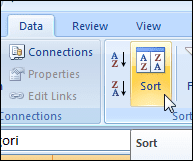
  4. Pada menu Ribbon klik tab Data dan pilih menu Sort.

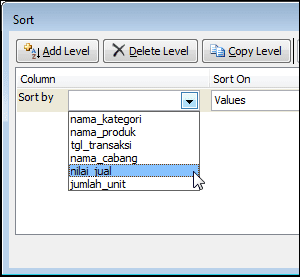
  5. Pada panel dialog Sort, pilih nilai_jual sebagai pilihan field Column. Klik tombol OK.

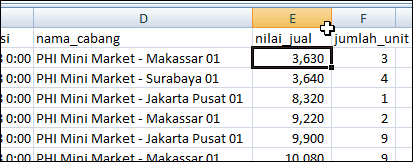
  6. Pada sheet kita, data akan terurut berdasarkan nilai_jual terkecil sampai dengan terbesar.

  7. Selesai.
Semoga artikel ini bermanfaat. Untuk diskusi lebih lanjut mengenai pemanfaatan Excel lainnya atau berdiskusi mengenai masalah yang Anda hadapi silahkan bergabung di user group Facebook disini.

Minggu, 13 Januari 2013

Merubah Mata Uang pada Microsoft Project 2007

Biaya Proyek (Project Cost) adalah salah satu ukuran paling penting dalam suatu project. Perhitungan biaya ini tentunya terkait dengan mata uang yang kita gunakan pada proyek kita.

Jika kita gunakan aplikasi Microsoft Project 2007, satuan mata default adalah US Dollar. Bagaimana kita merubahnya ke satuan mata uang Rupiah ?

Berikut adalah langkah-langkahnya :
  1. Jalankan aplikasi Microsoft Project 2007 Anda. 
  2. Buka file project Anda jika sebelumnya sudah ada. 
  3. Dari menu bar, pilih Tools | Options.
  4. Pada dialog Options yang muncul, klik tab View, ubah entri Currency ke IDR, klik tombol OK.

  5. Semua simbol mata uang perhitungan biaya Anda telah dalam bentuk Rupiah.

  6. Selesai.

Menggunakan Freeze Panes pada Excel 2007

Freeze Panes adalah fitur pada Excel yang digunakan untuk menjaga tampilan heading (baik kolom maupun baris) tetap pada posisinya ketika kita scrolling data ke bawah.

Berikut adalah langkah-langkah melakukan Freeze Panes :
  1. Download file latihan berikut: http://belajar-excel.googlecode.com/files/transaksi.xlsx.
  2. Jalankan aplikasi Microsoft Excel Anda, dan buka file transaksi.xlsx tersebut.
  3. Tempatkan cursor pada alamat cell B2.
  4. Pilih tab View, kemudian klik Freeze Panes yang terdapat pada group Window.
  5. Akan muncul 3 pilihan yaitu Freeze Panes, Freeze Top Row dan Freeze First Column. Kita ambil pilihan pertama, yaitu Freeze Panes.

  6. Cobalah gerakkan scrollbar vertikal (atas - bawah), terlihat bahwa baris pertama (header) tidak  akan bergerak. Kemudian gerakkan scrollbar horizontal (kiri - kanan), terlihat bahwa kolom pertama tidak akan bergerak.

  7. Selesai.

Dan untuk menghilangkan Freeze Panes sangat mudah, lakukan langkah yang sama kembali seperti di atas :
  1. Pada menu Ribbon, pilih tab View, kemudian klik Freeze Panes yang terdapat pada group Window.
  2. Akan muncul 3 pilihan yaitu Unfreeze Panes, Freeze Top Row dan Freeze First Column. Kita ambil pilihan pertama, yaitu Unfreeze Panes.

  3. Selesai.