Senin, 28 Oktober 2013

VBA Excel: Mengenal Object, Property dan Event

Agar dapat memanfaatkan Excel lebih jauh dengan VBA (Visual Basic for Application), tentunya kita perlu tahu objek apa yang ingin kita olah. Apakah itu warna pada cell? Menu pada ribbon? Dan seterusnya.

Artikel berikut ini mencoba menjelaskan dengan simpel apa yang perlu kita perhatikan dari pengolahan object di Excel. Pada akhir artikel akan diberikan link langkah demi langkah pengerjaan latihan, sehingga Anda akan lebih memahami apa yang telah disampaikan. Semoga bermanfaat !

Object

Object atau objek secara sederhana merupakan elemen yang menjadi bagian dari dokumen Excel. Tiap objek memiliki tipenya sendiri, bisa berupa tombol, cell, worksheet, dokumen workbook, dan banyak lagi tipe lainnya.

Contoh-contoh Objek (klik untuk memperbesar gambar)

Nama Objek

Tiap objek harus memiliki nama agar kita dapat kemudian menjadikannya sebagai referensi untuk diolah lebih lanjut. Nama tiap objek dapat dilihat pada kotak Name Box ketika kita aktif berada pada object tersebut.

Kotak Name Box menunjukkan nama objek button (Button4)
Download file Excel yang ditunjukkan pada gambar contoh tersebut disini.

Hirarki dan Level Object

Tiap objek pada dokumen Excel kita harus berada pada level tertentu dari suatu hirarki. Ini ada kaitannya dimana suatu objek biasanya menjadi bagian dari objek lain yang lebih besar.

Sebagai contoh, objek tombol Button4 merupakan bagian dari objek worksheet Sheet1.

Penulisan Nama Objek

Agar dapat digunakan, penulisan nama object harus memperhatikan level hirarki. Beberapa contoh penulisannya adalah sebagai berikut.
  • Worksheets("Sheet1")
  • Sheet1
  • Sheet1.Range("B4")
  • Sheet1.Shapes("Button4")
  • Worksheets("Sheet1").Shapes("Button4")
Mungkin sampai disini Anda sangat bingung bagaimana mengetahui penulisan yang harus menggunakan tipe Worksheets, Shapes, dll. Ditambah lagi penulisan nama ini kadang diapit dengan tanda kutip, dan kadang tidak. Pada kesempatan ini, penulis tidak akan membahas terlalu jauh dulu karena terkait konsep lain, jika Anda ingin meminta penjelasan lebih jauh, silahkan bergabung ke user group kami Facebook kami di http://goo.gl/TWjyub.

Yang perlu diperhatikan pada penulisan di atas adalah tanda titik yang menunjukkan level antara objek satu dengan objek lainnya. Sebagai contoh, penulisan objek Shapes("Button4") setelah tanda titik dari Worksheets("Sheet1") menunjukkan bahwa Button4 merupakan bagian dari Sheet1.

Property

Selanjutnya, tiap object memiliki banyak property yang menentukan karakteristik objek tersebut, misalkan warna, posisi, format, dan lainnya. Nama object sendiri sebenarnya adalah salah satu property. Tiap property memiliki nilai. Nilai ini ada yang bisa dirubah dan ada yang tidak bisa dirubah melalui kode program kita.

Penulisan Nama Property

Nama property ditulis di belakang objek dengan pemisahan tanda titik. Berikut adalah beberapa contoh penulisan nama property.
  • Sheet1.Range("A1").Interior.Color
  • Sheet1.Shapes("Button4").Width

Event

Setelah kita mengetahui object dan property-nya, pertanyaan berikutnya adalah bagaimana kalau kita melakukan sesuatu terhadap object tersebut? Bagaimana kita menentukan apa yang harus dilakukan sebagai reaksinya?

Inilah yang kita namakan dengan event atau peristiwa. Tiap event juga memiliki nama, dan bisa disisipkan potongan kode yang kita inginkan sebagai reaksi terhadap peristiwa tersebut.

Beberapa event antara lain:
  • Event click, ketika terjadi klik pada objek tersebut.
  • Event change, ketika terjadi perubahan pada objek tersebut.

Latihan VBA

Untuk mengerti lebih lanjut mengenai konsep-konsep di atas, cobalah lakukan praktek latihan VBA pada halaman http://soal-latihan.belajarexcel.info/2013/10/praktek-vba-merubah-warna-cell-secara-acak.html.

Semoga bermanfaat !


Minggu, 27 Oktober 2013

VBA: Fungsi Warna RGB

Pada VBA, pewarnaan cell ataupun objek lainnya sering menggunakan fungsi yang bernama RGB. Pada artikel berikut akan dijelaskan mengenai apa itu RGB dan bagaimana mencari nilai warna yang tepat untuk fungsi ini.

Apa itu RGB?

RGB adalah singkatan dari Red, Green dan Blue, (Merah, Hijau dan Biru). Kombinasi 3 warna cahaya ini akan membentuk semua warna yang bisa kita lihat - dengan berbagai intensitas yang berbeda. Tiap nilai intensitas akan diwakili angka dari 0 s/d 255.

Dan fungsi RGB pada VBA akan menerima nilai ini pada 3 parameter dengan urutan warna sesuai dengan namanya. Berikut adalah 2 contoh penggunaan fungsi RGB:
  • RGB(123,30,20)
  • RGB(255,255,255)

Mencari Nilai-nilai RGB

Kita sudah mengerti fungsi tersebut, pertanyaan selanjutnya adalah bagaimana memasukkan nilai-nilai tersebut untuk mendapatkan warna yang kita inginkan?

Jangan bingung, karena tiap dialog warna pada Excel memiliki informasi tersebut. Berikut adalah contoh pencarian nilai RGB menggunakan dialog warna text.
  • Pada tab Home, klik panah bawah pada icon Font Color, setelah itu pilih menu More Colors....

  • Pada dialog Colors, klik tab Custom. Pastikan Color model yang terpilih adalah RGB.
  • Klik warna yang diinginkan pada layar spektrum warna dan intensitas yang ada. Nilai R,G dan B akan muncul dan siap digunakan pada rumus RGB.

    Pada contoh gambar di bawah ini, warna ungu yang digunakan akan memiliki nilai fungsi RGB(163, 25, 143).

  • Selesai.


Sabtu, 26 Oktober 2013

3 Cara Menghitung Nilai Pangkat di Excel

1. Menggunakan Operator ^

Gunakan bilangan pokok diikuti operator ^ dan angka pangkat.

Contoh Penggunaan pada Excel:
  • =4^2
  • =5^3

2. Menggunakan Fungsi POWER

Gunakan fungsi POWER dengan syntax sebagai berikut:

=POWER(bilangan pokok, bilangan pangkat)

Contoh Penggunaan pada Excel:
  • =POWER(4, 2)
  • =POWER(5,3)

3. Menggunakan Fungsi Logaritma Alami

Gunakan fungsi logaritma alami dengan syntax sebagai berikut:

=EXP(bilangan pangkat * LN(bilangan pokok)

Contoh Penggunaan pada Excel:
  • =EXP(2 * LN(4))
  • =EXP(3 * LN(5))


Jumat, 25 Oktober 2013

Cara Mengaktifkan Solver pada MS Excel 2010

Solver adalah add-in pada Excel yang sangat berguna dalam memecahkan masalah-masalah optimasi. Dan ini dapat mendukung pengambilan keputusan dengan cepat. Namun secara default, add-ini tidak diaktifkan sehingga Anda tidak dapat menggunakannya.

Berikut adalah langkah-langkah untuk mengaktifkan Solver pada Excel 2010.

  1. Klik tab File, pilih Options.
  2. Pada dialog Excel Options, pilih Add-Ins.
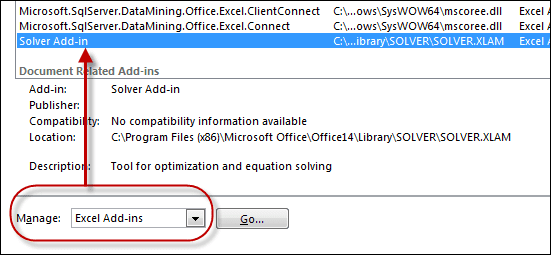
  3. Pastikan pada bagian Manage terpilih Excel Add-Ins. Ini merupakan paket add-in dimana Solver berada. Klik tombol Go....

  4. Dialog Add-Ins akan muncul, pastikan checkbox Solver add-in terpilih, klik tombol OK.

  5. Pada tab Data group Analysis sudah terdapat menu Solver yang dapat Anda panggil setiap saat.

  6. Selesai.

Contoh Cara Penggunaan "Format as Table"

Berikut adalah contoh dengan animasi penggunaan Format as Table. 


Klik pada gambar untuk memperbesar ukurannya.

Silahkan download contoh file Excelnya di http://goo.gl/8G53dk.

Semoga bermanfaat !