Tampilkan postingan dengan label Grafik. Tampilkan semua postingan

Selasa, 22 Januari 2013

Membuat Pareto Chart dengan Excel 2007 (Format 2 Axis)


Pareto Chart atau Pareto Diagram adalah suatu tipe chart berdasarkan analisa Pareto yang berisi dua metrik :
  1. Nilai individual suatu transaksi, dipresentasikan dalam bentuk bar atau column - diurutkan dari nilai terbesar sampai terkecil.
  2. Nilai persentase akumulatif dari nilai individual, dipresentasikan dalam bentuk line chart.
Artikel berikut akan menunjukkan langkah demi langkah cara pembuatan Pareto Chart pada Excel 2007.

Dengan Pareto Chart, pihak eksekutif diharapkan dapat segera melihat kontribusi dari keuntungan atau masalah pada bisnisnya yang memerlukan perhatian segera.

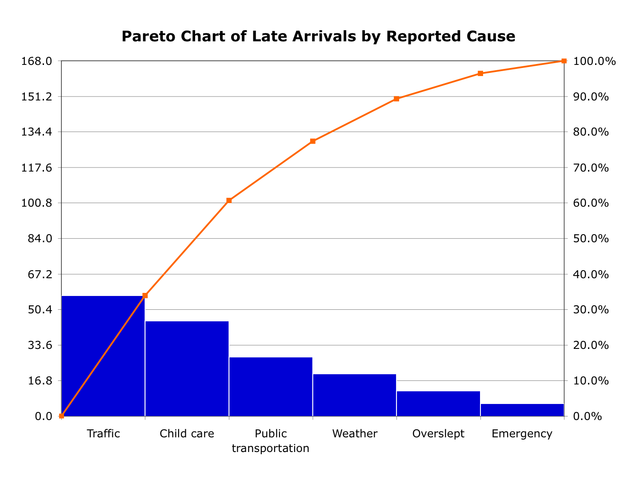
Contoh chart mengenai tingkat keterlambatan transportasi umum terlihat seperti pada gambar di bawah ini. Terlihat chart tersebut memiliki format 2 axis. Contoh ini diambil dari artikel Wikipedia.


Dari chart terlihat bahwa ada 3 kategori data, yaitu Traffic, Child Care dan Public Transportasi yang memiliki nilai akumulatif 80 persen keterlambatan dibandingkan sisanya. Dengan demikian 3 bidang tersebut memerlukan perhatian atau fokus ekstra dari manajemen.
File Latihan


Langkah-langkah Pembuatan Pareto Chart

  1. Jalankan aplikasi Microsoft Excel 2007.
  2. Bukalah file belajar-excel-pageviews.xlsx yang telah Anda download sebelumnya, dan buka sheet Pageviews. Worksheet ini berisi 11 baris data pageview dari website BelajarExcel.info.
  3. Pada cell D4 masukkan rumus =SUM($C$4:C4)/SUM($C$4:$C$14). Rumus ini akan menghitung persentase rasio dari nilai akumulatif data (pada posisi baris saat ini) dengan nilai total keseluruhan.

  4. Copy rumus tersebut ke sampai ke cell D14, sehingga mendapatkan hasil sebagai berikut.

  5. Pilih range data B3:D14.
  6. Pada menu ribbon pilih tab Insert. Pada bagian grouping Charts, klik Column, pilih chart bertipe 2-D Column 100% Stacked Column.

  7. Satu area stacked chart akan dihasilkan, aturlah ukuran chart tersebut sesuai keinginan Anda.
  8. Pada chart tersebut, klik kanan pada series untuk % Accumulative, pilih menu Change Series Type.


  9. Pada pilihan tipe chart, klik Line with Markers, kemudian klik tombol OK.


  10. Masih pada % Accumulative, klik kanan pada seri tersebut dan pilih Format Data Series.

  11. Pada dialog Format Data Series, tab Series Options, pilih Secondary Axis, dan klik tombol Close.

  12. Hasil chart yang dihasilkan adalah seperti berikut. Perhatikan chart kita sekarang memiliki 2 axis.

  13. Sekarang kita berpindah ke seri Unique Pageviews, klik kanan pada seri tersebut dan pilih Change Series Chart Type.

  14. Pada dialog Change Chart Type, ambil pilihan Clustered Column dan klik tombol OK.

  15. Pareto Chart kita sudah jadi, hasil akhirnya tampak seperti gambar berikut.

  16. Selesai.
Bagi Anda yang ingin berdiskusi lebih lanjut mengenai diagram Pareto ini, termasuk menanyakan bagian yang kurang atau tidak jelas sama sekali dapat bergabung di user group Facebook kita di alamat berikut:


~~ Terima Kasih dan Semoga Bermanfaat! ~~

Minggu, 20 Januari 2013

Menggunakan Sparklines pada Excel 2010

Pada Excel 2010 ada satu tipe chart yang sangat menarik yaitu Sparkline. Sparkline adalah suatu line chart dalam format ukuran yang sangat kecil sehingga bisa dimuat dalam suatu cell Excel.


Karena berukuran mini, data dan indikator yang ditampilkan bisa sangat banyak dan membuat kita memahami data secara satu kesatuan dengan lebih baik. Sparkline sering sekali menjadi bagian dari komponen visualisasi dashboard yang sekarang menjadi trend.

Penggagas atau penemu sparkline adalah Edward Tufte, seorang pakar di bidang statistik dan visualisasi data.

Pada Excel 2010 sparkline telah menjadi fitur standar. Dan berikut ini penulis akan mencoba menjelaskan cara pembuatan, formatting, dan cara menghilangkan sparkline di Excel 2010.

File Latihan


Menambahkan Sparkline

  1. Jalankan aplikasi Microsoft Excel 2010, dan buka file data-sparklines.xlsx yang telah Anda download di atas.
  2. File akan terbuka, tetapi pada bagian atas workbook ini akan muncul suatu panel warna kuning berupa peringatan bahwa file ini tidak bisa diedit karena berasal dari Internet (lihat gambar). Klik tombol Enable Editing sehingga kita bisa lanjutkan latihan kita.

  3. File ini berisi data periodik bulanan untuk jumlah item terjual berdasarkan kategori produk.

  4. Tempatkan cursor pada cell di  bawah kolom Sparklines 1, atau pada alamat cell N2.

  5. Pilih range data N2:N41, dimana kita akan menempatkan semua sparkline.
  6. Pada menu ribbon, pilih tab Insert, pada group Sparklines klik Line.

  7. Pada dialog Create Sparklines, masukkan data range B2:M41, klik tombol OK.

  8. Di bawah kolom Sparklines 1, akan muncul line chart kecil yang muat ke dalam satu cell, inilah yang disebut dengan Sparklines.

  9. Kita akan tambahkan jenis sparklines lain. Di bawah kolom Sparklines 2, pilih range O2:O41.
  10. Pada menu ribbon, pilih tab Insert, pada group Sparklines klik Column.

  11. Pada dialog Create Sparklines, masukkan data range B2:M41, klik tombol OK.
  12. Sebagai hasilnya, di bawah kolom Sparklines 2 akan muncul sparklines kedua bertipe column.

  13. Untuk selanjutnya kita akan melakukan format sparkline ini lebih lanjut.

Format Sparkline

  1. Tempatkan cell pada alamat N2, pada menu ribbon klik tab Design pada Sparkline Tools yang muncul ketika cell kita arahkan pada sparklines.

  2. Masih pada ribbon, grouping Show, centang pilihan High Point dan Low Point.

  3. Perhatikan perubahan pada sparklines kita, terdapat dua titik pada tiap sparkline yang menandai nilai minimum dan maksimum.

  4. Rubah warna untuk titik maksimum dengan cara klik Marker Color, High Point dan pilih warna yang kita inginkan.

  5. Hasil akhir sparkline akan tampak sebagai berikut.

  6. Selesai.

Menghilangkan Sparkline

  1. Kita akan hilangkan sparklines yang ada di bawah kolom Sparklines 2. Arahkan cell ke alamat O2.
  2. Pada menu ribbon Sparkline Tools, tab Design, klik tombol Clear, Clear Selected Sparkline Group pada grouping Group.

  3. Terlihat sparkline bertipe column telah dihilangkan dari worksheet kita.

  4. Selesai.

Minggu, 09 September 2012

Cara Membuat Grafik Batang pada Excel 2007


Grafik batang atau Bar Chart merupakan salah satu tipe grafik yang sering digunakan karena kejelasannya dalam menunjukkan perbandingan data. Bar chart sering juga disebut dengan Column Chart.

Pada artikel ini, penulis coba langsung memberikan contoh penggunaan dari bar chart dengan suatu case, semoga bermanfaat.

Gambar berikut di bawah ini menunjukkan input yang kita miliki dan output yang kita akan dapatkan. Data berupa hasil sensus penduduk pulau Jawa pada tahun 2000 dan 2010 (berdasarkan data BPS).

Pembuatan Grafik yang akan dilakukan pada artikel ini
(klik gambar untuk memperbesar)

Langkah Pembuatan Grafik Batang (Column Chart)

  1. Buatlah satu file workbook baru pada Excel 2007.
  2. Pada sheet1, masukkan data dengan layout seperti berikut. Anda juga dapat men-download file contohnya disini.

  3. Pilih range data B5 s/d D11.

  4. Klik tab Insert, dan pada bagian Charts pilih Column | 3-D Clustered Column.

  5. Akan terbentuk grafik atau chart dengan tampilan seperti berikut ini.


    Terlihat pada bagian axis terdapat label 6 propinsi dengan grafik statistik penduduk masing-masing warna biru untuk tahun 2010 dan warna merah untuk 2010.
  6. Untuk memberi judul pada chart ini, klik chart tersebut dan pada menu Ribbon pilih Chart Tools | Layouts | Chart Title | Above Chart.

  7. Masukkan judul grafik seperti pada gambar berikut.

  8. Selesai, grafik Anda siap ditempatkan di lokasi manapun pada workbook Anda.

Sumber Referensi