Jumat, 13 Desember 2013

Cara Membuat Diagram Garis atau Line Chart pada Excel 2010

Diagram garis atau line chart adalah tipe diagram dimana berbagai titik data dihubungkan dengan garis tegas. Chart ini biasanya digunakan untuk menggambarkan suatu trend yang berlangsung dalam suatu periode waktu tertentu.

Berikut adalah langkah-langkah mudah dan cepat untuk membuat diagram garis:
  1. Buatlah worksheet baru dan isi dengan data seperti tampak pada gambar berikut ini. Diandaikan data tersebut adalah data jumlah penjualan item Compact Disc (CD) pada cabang Tangerang, Serang, dan Bandung untuk tahun 2011.


    Anda juga bisa download file latihan yang berisi data tersebut disini.

  2. Pilih range data dari alamat A3 s/d D15.
  3. Klik tab Insert pada menu ribbon.
  4. Pada kelompok menu Charts, klik Line dan ambil pilihan diagram pertama seperti terlihat pada gambar screenshot berikut.

  5. Langkah no. 4 di atas akan membentuk diagram garis dengan tampilan standar secara otomatis seperti terlihat pada gambar berikut ini.


    Terlihat pada chart tersebut data bulan menjadi categories dan cabang menjadi series.

  6. Coba arahkan kursor mouse menuju titik tertentu dari salah satu garis. Akan muncul informasi selengkapnya dari titik tersebut seperti tampak pada gambar berikut.

  7. Selesai.

Artikel Terkait: Cara Menambahkan Judul pada Chart


Senin, 09 Desember 2013

VBA: Menggunakan Form pada Excel 2010

Ada cukup banyak jenis form yang dapat digunakan bersama VBA di Excel, tapi jika yang dimaksud adalah form yang dapat kita buat dengan fleksibel maka itu adalah UserForm.

Artikel berikut akan menunjukkan cara membuat userForm, menambahkan kontrol di atasnya dan memasukkan kode VBA sehingga dapat berinteraksi dengan worksheet Excel 2010.

Menambahkan dan Menyusun Layout Form

  1. Jalankan aplikasi Microsoft Excel 2010.
  2. Buat dan simpan worksheet baru dengan nama userform-excel-2010.xlsm.
  3. Tekan CTRL+F11 untuk membuka Visual Basic Editor. Jika penekanan tombol tersebut tidak berhasil, klik tab menu Developer dan pilih Visual Basic.
  4. Pada bagian jendela Project Explorer klik kanan pada node VBA Project dan pilih menu Insert diikuti UserForm.

  5. Akan muncul satu form dengan nama UserForm1. Muncul juga satu dialog Toolbox dimana kita bisa mengambil berbagai kontrol untuk diletakkan pada form, dan terakhir ada panel Properties yang bisa gunakan untuk melakukan konfigurasi form maupun kontrol.

  6. Pada Properties, rubah nama dari UserForm1 menjadi FormEntri. Pada caption, rubah teks UserForm1 menjadi Form Entri.
  7. Pada Toolbox, klik kontrol Label.

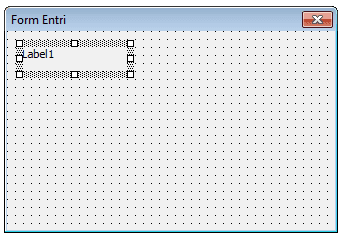
  8. Klik salah satu area pada form Anda dan atur penempatan label yang akan segera ditambahkan ke form tersebut. Hasilnya kira-kira terlihat terlihat seperti pada gambar berikut.

  9. Pada Properties, namakan label tersebut dengan mengisi teks pada bagian Name dengan lblNama dan pada Caption isi dengan teks Nama.
  10. Klik area pada form untuk memunculkan kembali Toolbox. Tambahkan kontrol Textbox pada form dengan cara seperti pada langkah 7 dan 8.

  11. Pada Properties, namakan textbox tersebut dengan mengisi txtNama pada bagian Name.
  12. Klik area pada form untuk memunculkan kembali Toolbox.
  13. Tambahkan dua kontrol command button pada form. Isi Name untuk masing-masing tersebut dengan btnHapus dan btnTambah. Caption untuk btnHapus diisi dengan teks Hapus, dan untuk btnTambah dengan teks Tambah.
  14. Tampilan form akhir Anda akan terlihat seperti pada gambar screenshot berikut ini.

  15. Simpan worksheet Anda dengan menekan tombol CTRL+S.

Menambahkan Kode VBA

    1. Klik dua kali pada tombol dengan caption Tambah sehingga memunculkan editor dengan teks berikut.

    2. Tambahkan kode berikut ke dalam fungsi btnTambah_Click().

      Dim rangeSheet1 As Range For i = 1 To Sheet1.Rows.Count Set rangeSheet1 = Range("A" & i) If Len(rangeSheet1.Value) = 0 Then rangeSheet1.Value = txtNama.Text Exit For End If Next i
    3. Klik dua kali pada tombol dengan caption Hapus dan tambahkan kode berikut ke dalam  fungsi btnHapus_Click().

          Dim rangeSheet1 As Range

      btnTambah.Enabled = False
      For i = 1 To Sheet1.Rows.Count
      Set rangeSheet1 = Range("A" & i)
      If Len(rangeSheet1.Value) > 0 Then
      If rangeSheet1.Value = txtNama.Text Then
      rangeSheet1.EntireRow.Delete
      btnTambah.Enabled = True
      btnTambah.SetFocus
      Exit For
      End If
      Else
      Exit For
      End If
      Next i
    4. Simpan worksheet Anda dengan menekan tombol CTRL+S.

    Menambahkan Tombol pada Worksheet

    1. Kembali ke worksheet Anda, tambahkan button control menggunakan menu Insert yang terdapat pada tab Developer.

    2. Pada dialog Assign Macro yang muncul. Klik tombol New.
    3. Pada editor yang muncul tambahkan kode berikut pada Button1_Click().

      FormEntri.Show
    4. Pada editor yang muncul tambahkan kode berikut pada Button1_Click().Kembali ke worksheet, klik kanan pada tombol tersebut dan pilih Format Control. Klik tab Properties, dan pilih Don't move or size with cells. Tekan tombol OK.

    5. Hasil akhir worksheet Anda akan terlihat kira-kira seperti pada screenshot berikut.

    6. Simpan worksheet Anda dengan menekan tombol CTRL+S.

    Menjalankan Form Anda

    Form Anda sudah selesai dibuat, saatnya kita coba apa yang bisa diperbuat oleh form ini.
    1. Kembali ke worksheet Anda, klik tombol Button 1.
    2. Pada textbox, masukkan teks Coba dan klik tombol Tambah sebanyak 3 kali. Kemudian ganti isi textbox dengan BelajarExcel, dan klik tombol Tambah sebanyak 2 kali. Hasilnya akan terlihat seperti pada screenshot berikut.

    3. Masih dengan entri teks yang sama, coba klik tombol Hapus. Terlihat bahwa baris pertama ditemukannya teks BelajarExcel yaitu baris ke 4 akan dihapus.
    4. Cobalah ubah teks menjadi Coba, klik tombol Hapus sebanyak dua kali. Terlihat bahwa baris pertama dan kedua yang berisi teks Coba akan dihapus.
    5. Selesai.

    Memiliki Kesulitan untuk Menyelesaikan Praktek di Atas?

    Apabila Anda mengalami kesulitan atau ingin melihat file dan penjelasan yang lebih jauh mengenai kode VBA di atas, silahkan bergabung dengan user group Facebook atau download e-book kami pada alamat berikut:
    Semoga Bermanfaat !

    Minggu, 17 November 2013

    Cara Menampilkan Kotak Lokasi Dokumen pada Excel 2013

    Document Location adalah kotak lokasi pada Excel adalah fasilitas yang memudahkan kita untuk mengetahui informasi lokasi file yang sedang kita edit, sehingga kita tidak kebingungan pada saat bekerja dengan berbagai file yang tersebar di beberapa lokasi.

    Kotak ini terletak di bagian quick access toolbar, tampilannnya seperti terlihat pada gambar berikut ini.


    Pada awalnya kotak ini tidak aktif, dan untuk mengaktifkan dan menampilkannya ikuti langkah-langkah berikut.

    1. Klik menu tab File.

    2. Pilih menu Options.

    3. Pada dialog Excel Options, pilih menu Quick Access Toolbar.

    4. Dari daftar pilihan Choose command from, pilih All Commands. Kemudian cari pilihan Document Location pada daftar yang ada, dan klik tombol Add >>.

    5. Klik tombol OK.
    6. Kotak Document Location akan muncul dan berisi nama lengkap file beserta lokasi foldernya.

    7. Selesai.

    Sabtu, 16 November 2013

    Cara Mengurutkan Data dengan Rumus di Excel

    Pengurutan atau sorting adalah fitur dasar yang sangat penting di Excel. Tahukah Anda bahwa selain menggunakan fasilitas dari menu sorting, Anda dapat menggunakan rumus untuk mengurutkan data sederhana?

    Caranya adalah dengan menggunakan kombinasi dari fungsi-fungsi berikut:
    • LARGE atau SMALL untuk mengambil data terbesar atau terkecil dari suatu range data. Untuk posting kita kali ini akan menggunakan fungsi SMALL.
    • Kedua fungsi di atas akan dibantu dengan fungsi ROW atau COLUMN untuk mengambil urutan yang diinginkan. Pada contoh kali ini kita akan menggunakan fungsi ROW.
    Mari ikuti langkah-langkah berikut untuk contoh pengurutan menaik (ascending) dengan fungsi SMALL.
    1. Isi data seperti gambar berikut ini pada worksheet Anda atau download dari website kami. Data pada range B4:B13 akan diurutkan dan dimasukkan pada range E4:E13.

    2. Pada cell E4 coba masukkan rumus berikut.

      =SMALL($B$4:$B$13, 1)

      Rumus ini akan mengambil nilai terkecil pertama dari range B4:B13, yaitu nilai 67.
    3. Sekarang coba rumah rumus di atas menjadi:

      =SMALL($B$4:$B$13, 2)

      Rumus ini akan mengambil nilai terkecil ke-2 dari range B4:B13, yaitu nilai 96.
    4. Dengan percobaan pada langkah 2 dan 3 di atas terlihat bahwa dengan mengubah nilai parameter pada fungsi SMALL kita bisa mendapatkan nilai terkecil ke-1, ke-2 , ke-3, dstnya. Nilai-nilai ini kita tidak usah masukkan secara manual, tapi bisa kita gantikan dengan fungsi ROW.

      Sekarang pada cell E4, masukkan rumus berikut.

      =SMALL($B$4:$B$13, ROW()-3)

      Hasil dari rumus ini akan menghasilkan nilai terkecil pertama dari B4:B13 yaitu 67. Ini dikarenakan ROW() pada cell E4 akan mengembalikan nilai 4, dan supaya menjadi 1 maka hasil tadi kita kurangi dengan angka 3.
    5. Copy rumus di atas ke cell E5 s/d E13, Anda akan mendapatkan hasil data terurut seperti tampilan berikut.

    6. Selesai.
    Untuk mendapatkan variasi contoh lainnya dengan penggunaan rumus LARGE, silahkan bergabung dengan user group Facebook kami dan kunjungi halaman Files pada user group tersebut. Semoga bermanfaat!

    Minggu, 03 November 2013

    Cara Mengambil Nilai Acak pada VBA Excel


    Nilai acak sering kita gunakan sebagai simulasi atau menghasilkan data contoh. Pada VBA, fungsi untuk menghasilkan nilai acak adalah RND().

    Pemanggilan fungsi RND akan menghasilkan nilai pecahan dari 0 s/d 1, misalkan nilai 0.96 atau 0.056.

    Selain itu, fungsi ini dapat menerima satu parameter bertipe nilai numerik dengan syntax sebagai berikut.

    RND(PARAMETER_ANGKA)

    Dimana PARAMETER_ANGKA dapat memiliki nilai sebagai berikut.
    • nilai di bawah nol  ( <0 ), akan menghasilkan nilai acak pertama kali saja. Setelah itu nilainya tidak akan berubah-ubah. 
    • nilai di atas nol  ( >0 ), akan menghasilkan nilai acak berikutnya.
    • nilai nol  ( 0 ), akan menghasilkan nilai yang sama dengan nilai acak terakhir yang dihasilkan.
    Semua nilai parameter di atas akan tetap menghasilkan nilai acak pecahan dari 0 s/d 1.

    Jika Anda ingin mengambil rentang nilai diantara 0 s/d 100 maka dapat menggunakan kode berikut:

    RND() * 100

    Dan jika Anda ingin mengambil rentang nilai yang memiliki nilai negatif, misalkan diantara -50 s/d 50 maka dapat menggunakan kode berikut:

    RND() * 100 - 50

    Berikut adalah contoh code VBA pada satu worksheet yang memiliki 3 button dan telah diassign macro masing-masing button1_click, button2_click dan button3_click untuk mensimulasikan penggunaan berbagai variasi fungsi RND. Contoh file Excelnya dapat Anda download disini.

    Sub Button1_Click()
    Sheet1.Range("A1") = "Rnd()"
    Sheet1.Range("B1") = "Rnd(0)"
    Sheet1.Range("C1") = ""
    Sheet1.Range("D1") = "Rnd(5)"
    Sheet1.Range("A2") = Rnd()
    Sheet1.Range("B2") = Rnd(0)
    Sheet1.Range("C2") = ""
    Sheet1.Range("D2") = Rnd(5)
    End Sub

    Sub Button2_Click()
    Sheet1.Range("A1") = "Rnd()"
    Sheet1.Range("B1") = "Rnd(0)"
    Sheet1.Range("C1") = "Rnd(-5)"
    Sheet1.Range("D1") = "Rnd(5)"
    Sheet1.Range("A2") = Rnd()
    Sheet1.Range("B2") = Rnd(0)
    Sheet1.Range("C2") = Rnd(-5)
    Sheet1.Range("D2") = Rnd(5)
    End Sub

    Sub Button3_Click()
    Sheet1.Range("A1") = "0.00 s/d 100.00"
    Sheet1.Range("B1") = "0 s/d 100"
    Sheet1.Range("C1") = "-50 s/d 50"
    Sheet1.Range("D1") = ""
    Sheet1.Range("A2") = Rnd() * 100
    Sheet1.Range("B2") = CInt(Rnd() * 100)
    Sheet1.Range("C2") = CInt(Rnd() * 100 - 50)
    Sheet1.Range("D2") = ""
    End Sub

    ~~~ Semoga Bermanfaat ~~~