Kamis, 09 Juni 2011

Pivot Table Dasar

PivotTable adalah fitur pada Excel yang memudahkan Anda melihat ringkasan data berupa tabel interaktif , padat informasi dan dapat dilengkapi dengan chart. Hasil analisa dari PivotTable biasanya menjadi dasar laporan manajemen. Pada tutorial singkat ini akan ditunjukkan langkah demi langkah pembuatan dasar PivotTable.

PivotTable dapat memberikan kombinasi ringkasan data yang kaya dan variatif

File Latihan


Pembuatan PivotTable

  • Jalankan program Excel 2007 dan buka file latihan yang telah Anda download tersebut.

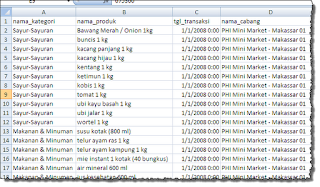
    File ini merupakan file contoh fiktif data-data transaksi yang terjadi pada suatu minimarket.
  • Buka sheet transaksi.

  • Pilih range data A1:F43680. Anda bisa juga menempatkan kursor pada salah satu cell yang berisi data dan kemudian menekan tombol CTRL + SHIFT + *.
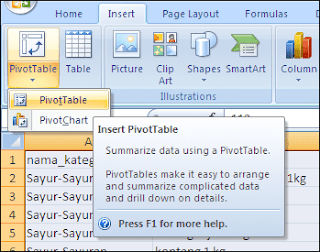
  • Pada ribbon, klik tab Insert dan pilih menu PivotTable | Insert PivotTable.
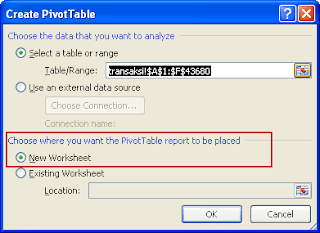
  • Pada dialog yang muncul, pilih New Worksheet, klik tombol OK.
  • Suatu kotak PivotTable (PivotTable Box) akan muncul pada sheet baru. Pada kotak tersebut terdapat panel daftar field (PivotTable Field List) pada posisi sebelah kanan worksheet.

    Gambar di bawah ini memperlihatkan tampilan PivotTable dengan enam heading field yang berasal dari range data yang Anda pilih sebelumnya.


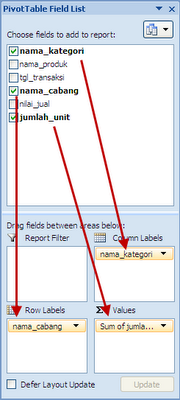
  • Pada bagian bawah panel terdapat empat kotak area dimana Anda bisa masukkan field-field yang terdapat pada field list.

    Fungsi dari keempat kotak tersebut adalah sebagai berikut :
    • Report Filter : pada kotak ini field akan digunakan sebagai filter yang mempengaruhi hasil data pada PivotTable.
    • Column Labels : isi data dari field akan ditempatkan pada bagian kolom sesuai urutan.
    • Row Labels : isi data dari field akan ditempatkan  pada bagian baris sesuai urutan.
    • Values : nilai field yang terdapat pada kotak ini akan ditampilkan sebagai perhitungan summary dari count, sum, average, dan lain-lain.
  • Susunlah penempatan kombinasi field sebagai berikut:
    • Field nama_kategori ditempatkan pada  kotak Column Labels.
    • Field nama_cabang ditempatkan pada kotak  Row Labels.
    • Field jumlah_unit ditempatkan pada kotak Values
  • Perhatikan pada saat ditempatkan di kotak Values, nama field jumlah_unit akan berubah menjadi Sum of jumlah_unit.

    Ini menunjukkan bahwa field adalah menggunakan tipe perhitungan sum (penjumlahan) dari field jumlah_unit.
    • Hasil pengaturan di atas pada area PivotTable akan terlihat seperti gambar berikut.
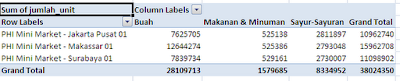


      Dari gambar, kita dapat melihat betapa mudahnya melihat laporan penjualan dari tiap kategori produk pada tiap cabang.

    Menambahkan Tipe Summary Baru

    • Tambahkan kembali field jumlah_unit ke kotak Value. Akan muncul field baru dengan nama Sum of jumlah_unit2.
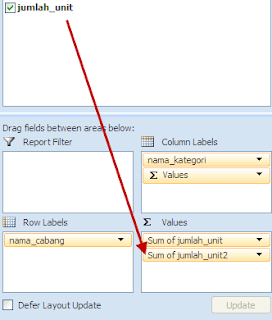
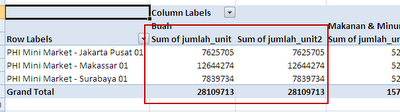
    • Field baru ini memiliki hasil yang sama dengan field sebelumnya. Tentunya bukan ini yang kita inginkan.
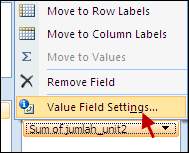
    • Kembali ke area Values, klik tombol panah bawah pada field Sum of jumlah_unit2. Pilih menuValue Field Settings.
    • Pada dialog yang muncul rubah Sum menjadi Count.  Perhatikan nama field akan berubah menjadi Count of jumlah_unit2.
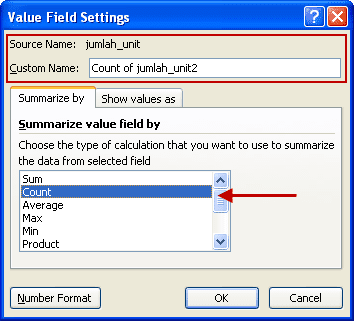
    • Klik tombol OK.
    • Pada area PivotTable, kita sekarang mendapatkan dua summary yang berbeda, yakni :
      • nilai total unit penjualan (sum).
      • jumlah transaksi (count).


    • Selesai.

    Kesimpulan

    Pada artikel tutorial dasar PivotTable ini Anda telah mempelajari beberapa teknik berikut :
    • Persiapan Data: mempersiapkan sumber data untuk PivotTable.
    • Pembuatan PivotTable: menghasilkan PivotTable baru pada sheet terpisah dari sumber data.
    • Pengaturan Layout: menyusun field-field pada bagian area PivotTable : Row Labels, Column Labels dan Values.
    • Tipe Summary: menentukan tipe summary yang diinginkan. 
    Demikian para pengunjung, semoga panduan ini dapat bermanfaat buat Anda. BelajarExcel.info juga memiliki ruang diskusi di Facebook yang sangat aktif. Jika Anda berminat untuk bergabung dan berdiskusi lebih lanjut, silahkan klik link berikut ini.

    Tutorial PivotTable 2007


    PivotTable merupakan alat dan metode presentasi dan utilitas analisa data  yang sangat powerful di Excel.

    Kita dapat secara dinamis dan sangat user friendly melakukan pengurutan, pengelompokan, dan nilai summary atau agregasi data dari berbagai kolom yang dikelompokkan tersebut.


    Pada saat tuntutan akan laporan analisa dari pihak manajemen dan direksi semakin meningkat, maka penguasaan akan PivotTable hampir merupakan keharusan - sesuatu yang tidak dapat dihindari.

    Oleh sebab itulah, kami menyajikan tutorial PivotTable pada Excel 2007 ini langkah demi langkah dalam beberapa artikel agar Anda dapat lebih mudah mengikutinya.


    Catatan : Tiap artikel akan disusun dari fitur yang paling sederhana sampai dengan tingkat lanjut.

    Semoga Bermanfaat,

    Tim Materi Excel 2007

    Jumat, 04 Maret 2011

    Grouping Nilai Pada PivotTable (Excel 2007)

    Pada saat menggunakan PivotTable, ada kalanya kita ingin merangkum data menjadi sekelompok rentang nilai.

    Untuk memperjelas maksud dari kalimat di atas, penulis coba memberikan contoh data sebagai berikut yang jumlah orang yang didata berdasarkan dari umurnya.

    Gambar 1 - Contoh Data untuk Umur dan Jumlah Orang

    Nah, seringkali kita tidak perlu melihat rincian dari tiap umur, tapi lebih ke kelompok umur. Sekarang coba perhatikan data berikut ini dimana data yang sama dibagi ke dalam 2 kelompok umur seperti terlihat pada gambar berikut.

    Gambar 2 - Hasil Grouping
    Terlihat pada Gambar 2, dari 11 data yang ada akhirnya kita jadikan 2 baris data saja berdasarkan kelompok umur.

    Rangkuman data seperti inilah yang sering diharapkan, dan pada PivotTable Excel proses seperti ini disebut dengan grouping.

    Berikut adalah langkah demi langkah untuk melakukan hal tersebut pada PivotTable.
    1. Ketiklah data seperti pada Gambar 1 di atas atau download file umur_dan_jumlah_orang.xlsx.
    2. Buatlah PivotTable dari range A1:B12. Susun PivotTable Anda seperti pada gambar berikut ini. Klik untuk memperbesar tampilan gambar.


    3. Klik tab menu PivotTable Tools | Options.

    4. Pilih cell yang mengandung nilai yang akan di-grouping dan klik tombol Group.
    5. Pilih Group Field.

    6. Pada dialog Grouping yang muncul, klik tombol OK.


    7. PivotTable Anda akan berubah dengan tampilan nilai grouping baru seperti terlihat pada gambar berikut dengan pembagian kelompok umur dengan interval 5.


    8. Selesai.
    Semoga artikel ini bermanfaat, untuk berdiskusi lebih lanjut Anda dapat bergabung ke komunitas Facebook yang terdapat pada alamat https://www.facebook.com/groups/belajarexcelinfo. Terima kasih.

    Minggu, 23 Januari 2011

    PivotTable : Merubah Urutan Field List

    Anda sering kebingungan mencari field dari dialog PivotTable Field List? Anda tidak sendirian pastinya karena field list ini memang tidak terurut secara abjad (alphabet).

    Jadi bagaimana untuk mengurutkannya secara alfabetik sehingga mudah ditemukan? Berikut adalah langkah-langkah untuk melakukan hal tersebut:
    1. Klik area PivotTable kita.
    2. Klik tab Pivot Tools | Options pada menu Ribbon.
    3. Klik Options pada grouping PivotTable.

    4. Pada dialog PivotTable Options yang muncul, klik tab Display.
    5. Pada bagian Field List pilih opsi Sort A to Z.

    6. Klik tombol OK.
    7. Sekarang daftar field pada Field List sudah terurut secara abjad (alphabetic).
    8. Selesai.

    Selasa, 11 Januari 2011

    Mengambil Bagian dari Teks (Substring)


    Fungsi SUBSTRING terdapat di beberapa bahasa pemrograman yang digunakan untuk mengambil sebagian dari string / teks. Bagaimana dengan di Excel ?

    Untuk ini kita menggunakan fungsi MID, syntaxnya sebagai berikut :

    MID(text, start_num, num_of_chars)

    dimana :
    • text : adalah teks / string yang akan diolah
    • start_num : posisi indeks / karakter awal
    • num_of_chars : jumlah karakter yang akan diambil

    Contoh Penggunaan dan Hasil Output :
    • MID("belajarexcel.info", 1, 7) => belajar
    • MID("belajarexcel.info", 13, 10) => .info

    Baca Juga