Selasa, 14 Juni 2011

Penggunaan Rumus Pada Excel 2007

Rumus atau formula pada Excel 2007 adalah suatu persamaan matematika yang kita masukkan ke dalam suatu cell. Persamaan tersebut biasanya akan melibatkan cell / range lainnya.

Artikel kita kali ini akan menunjukkan dasar penulisan formula yang dapat digunakan pada Excel 2007 maupun versi-versi sebelumnya.


Jika bukan halaman ini yang Anda cari tetapi ingin belajar Excel dari awal, silahkan kunjungi halaman http://www.belajarexcel.info/2012/10/belajar-excel-bagi-pemula.html.

Persamaan dan Komponen Rumus

Penulisan rumus pada Excel selalu diawali dengan tanda sama dengan ( = ), diikuti oleh :
  • Angka atau huruf : misalkan nilai 1, 23, 'A', 'Halo', dll.
  • Tanda Operator : misalkan +, -, *, / , dll.
  • Fungsi : misalkan sum( .. ), vlookup( .. ), dll.
  • Referensi cell atau range : misalkan A1, C4, A1:B5, dll.

Struktur Rumus Excel (klik untuk memperbesar gambar)

Gambar Animasi Penggunaan Rumus Sederhana

Menggunakan Nilai Angka / Huruf (Literal) pada Rumus

  1. Pada salah satu cell ketik rumus berikut dan tekan tombol Enter.

    = 8 * 8

  2. Angka hasil perkalian 64 akan terlihat pada cell tersebut. Jika kita perhatikan pada bagian "formula bar", rumus cell tersebut akan tetap terlihat.

Menggunakan Referensi Cell pada Rumus

  1. Cobalah masukkan angka 3 dan 4 pada posisi cell A1 dan B1.

  2. Arahkan cell Anda ke posisi C1.

  3. Ketik rumus berikut dan tekan tombol Enter.

    = 2 * (A1 + B1)

    Perhatikan tiap referensi cell (A1 dan B1) pada rumus ini memiliki warna teks dan higlight cell yang berbeda.

  4. Hasil dari perhitungan rumus, yaitu 2 kali pertambahan A1 dan B1 adalah 14.

Menggunakan Function pada Rumus

Pada contoh ini, kita untuk melakukan operasi penambahan dengan menggunakan fungsi SUM(..).
  1. Arahkan cell Anda ke posisi D1.

  2. Pada cell tersebut ketik =SUM(  seperti terlihat pada gambar berikut.

    Pada saat kita berhenti mengetik akan muncul suatu tooltips. Tooltips ini memberi informasi penggunaan syntax dari fungsi yang kita gunakan.

  3. Pada posisi ini, kita bisa mengetikkan suatu nilai atau referensi yang kita inginkan. Tapi kita tidak akan melakukan hal itu, coba gerakkan saja cursor ke posisi A1.

    Terlihat bahwa di dalam function SUM akan terisi referensi A1, dan pada cell A1 sekarang juga terdapat garis-garis kotak seperti kumpulan semut berjalan (walking ants).

    Ini menandakan cell tersebut lagi menjadi suatu referensi input bagi cell lain.

  4. Ketik : (tanda titik dua). Di dalam fungsi sum akan muncul tanda titik dua dan juga referensi A1 kembali. Ini artinya kita akan mengambil range nilai dari cell A1 kembali ke A1.

    Sebagai catatan : posis kursor sekarang untuk mengetik ada di D1 dan posisi untuk menggerakkan kursor ada pada A1.

  5. Gerakkan kursor ke kanan 1 kali (posisi B1). Perhatikan perubahan pada isi dari fungsi SUM(...).

  6. Tekan tombol Enter.


    Terlihat hasil pada D1 adalah 7 - hasil penjumlahan nilai 3 dan 4, atau nilai cell A1 dan B1. Perhatikan Excel akan melengkapi sendiri tanda penutup kurung ) untuk fungsi SUM tersebut tanpa perlu kita ketikkan terlebih dahulu.
  7. Selesai

Penutup

Demikian artikel penggunaan dasar rumus pada Excel terutama Excel 2007 dengan metode langkah demi langkah disertai gambar screenshot yang memadai. Semoga bisa bermanfaat bagi kita semua dalam mempelajari Excel lebih lanjut.

Jika artikel ini tidak menjawab yang Anda cari, Anda dapat memberikan informasi kepada kami melalui email ke webmaster@belajarexcel.info untuk saran dan peningkatan isi artikel.


Senin, 13 Juni 2011

PivotTable Lanjutan - Filter

Pendahuluan

Melanjuti artikel sebelumnya dengan topik PivotTable Dasar maka kita akan melangkah lebih lanjut ke fitur Pivot Table yang lain, yaitu penggunaan filtering.

Terdapat dua jenis filter pada PivotTable, yaitu Report Filter dan Value Filter. Apa perbedaan antara keduanya?

Report Filter

Report Filter adalah komponen PivotTable yang digunakan untuk memilih subset dari laporan PivotTable yang digunakan.

Ikuti langkah-langkah berikut untuk menambahkan tanggal transaksi sebagai report filter.
  1. Pada susunan layout PivotTable contoh terakhir, tambahkan field tgl_transaksi ke dalam area Report Filter.

  2. Komponen report filter terlihat telah ditambahkan pada worksheet kita. Secara default pilihan yang ada sekarang adalah (All) untuk pemilihan subset semua data.

  3. Klik tanda panah pada filter sehingga memunculkan dropdown list, pilih salah satu tanggal dari daftar yang ada. Misalkan tanggal "1/2/2008 0:00" yang Anda pilih, setelah itu klik tombol "OK".

    Perhatikan perubahan yang terjadi pada PivotTable, nilai yang tampil lebih kecil bukan ? Ini karena data sudah difilter sesuai tanggal yang kita pilih tersebut.

  4. Jika kita ingin memilih beberapa tanggal, maka pilih checkbox Select Multiple Items sehingga kita dapat mencentang beberapa item tanggal.
  5. Cobalah pilih range tanggal 1 s/d 5 Januari 2008 dengan langkah-langkah berikut :
    1. hapus semua pilihan yang ada (dengan mengklik (All) jika pada kondisi tercentang).

    2. klik checkbox tanggal 1, 2, 3, 4 dan 5 secara berurutan, dan klik tombol OK.

    3. Data pada PivotTable yang tampil akan sesuai dengan filter range tanggal tersebut. Perhatikan pada filter sekarang ditampilkan label (Multiple Items).

  6. Cobalah bereksperimen dengan menambahkan beberapa field lain ke dalam Report Filter.

  7. Selesai.

Value Filter

Value Filter diperlukan apabila jumlah kolom / baris data terlalu banyak dan kita hanya ingin fokus ke nilai tertentu, misalkan 10% nilai penjualan tertinggi, dengan demikian membatasi data pada area tampilan.

Ikuti contoh penggunaan value filter berikut untuk melihat 10 produk yang memiliki penjualan tertinggi.
  1. Susun komposisi field Anda pada area pivot seperti pada gambar di bawah ini.

  2. Perhatikan pada area pivot terdapat data produk yang cukup banyak dengan nilai yang tidak terurut.

  3. Klik tombol panah di samping Row Labels. Pilih menu Value Filters -> Top 10 ....

  4. Pada dialog "Top 10 Filter (nama_produk)" yang muncul, terlihat kita akan menampilkan 10 item dari nilai penjualan tertinggi.

    Nilai parameter berturut adalah "Top", "10", "items", dan "Sum_of_nilai_jual" seperti terlihat pada gambar berikut.

  5. Kita akan menerima parameter tersebut, klik tombol OK.
  6. Perhatikan hasilnya pada area pivot sekarang. Apa yang dapat Anda simpulkan ?

  7. Selesai.
Selain melihat jumlah item produk kita juga dapat melakukan filter berdasarkan persentase jumlah produk.

Berikut adalah langkah-langkah untuk melakukan hal tersebut :
  1. Buka kembali dialog Top 10 Filter, ubah pilihan Items menjadi Percent. Klik tombol OK.

  2. Berikut adalah hasil dari filter tersebut. Ternyata Apel nilai penjualannya terlalu besar sehingga melampaui produk lainnya.

  3. Selesai.
Di samping filter penjualan tertinggi, kita juga dapat melakukan hal yang sama untuk melihat penjualan terendah dengan cara memilih opsi Bottom dan bukannya Top. Silahkan Anda praktekkan sendiri dan lihat hasilnya.

Membersihkan Value Filter

Setelah kita cukup puas dengan analisa berdasarkan filter yang kita inginkan dan ingin  kembali ke keadaan awal, kita dapat membersihkan filter tersebut dengan cara berikut :
  1. Klik tombol panah filter pada Row Labels pada contoh di atas.

  2. Pilih menu "Clear Filter From .... ".

  3. Selesai.

Penutup

Demikian artikel tutorial ini kami buat, semoga dapat bermanfaat bagi kita semua.

Jika ada pertanyaan lebih lanjut, Anda dapat bergabung dan berdiskusi dengan kami di user group Facebook pada alamat https://www.facebook.com/groups/belajarexcelinfo/. Terima kasih.


Kamis, 09 Juni 2011

Pivot Table Dasar

PivotTable adalah fitur pada Excel yang memudahkan Anda melihat ringkasan data berupa tabel interaktif , padat informasi dan dapat dilengkapi dengan chart. Hasil analisa dari PivotTable biasanya menjadi dasar laporan manajemen. Pada tutorial singkat ini akan ditunjukkan langkah demi langkah pembuatan dasar PivotTable.

PivotTable dapat memberikan kombinasi ringkasan data yang kaya dan variatif

File Latihan


Pembuatan PivotTable

  • Jalankan program Excel 2007 dan buka file latihan yang telah Anda download tersebut.

    File ini merupakan file contoh fiktif data-data transaksi yang terjadi pada suatu minimarket.
  • Buka sheet transaksi.

  • Pilih range data A1:F43680. Anda bisa juga menempatkan kursor pada salah satu cell yang berisi data dan kemudian menekan tombol CTRL + SHIFT + *.
  • Pada ribbon, klik tab Insert dan pilih menu PivotTable | Insert PivotTable.

  • Pada dialog yang muncul, pilih New Worksheet, klik tombol OK.

  • Suatu kotak PivotTable (PivotTable Box) akan muncul pada sheet baru. Pada kotak tersebut terdapat panel daftar field (PivotTable Field List) pada posisi sebelah kanan worksheet.

    Gambar di bawah ini memperlihatkan tampilan PivotTable dengan enam heading field yang berasal dari range data yang Anda pilih sebelumnya.


  • Pada bagian bawah panel terdapat empat kotak area dimana Anda bisa masukkan field-field yang terdapat pada field list.

    Fungsi dari keempat kotak tersebut adalah sebagai berikut :
    • Report Filter : pada kotak ini field akan digunakan sebagai filter yang mempengaruhi hasil data pada PivotTable.
    • Column Labels : isi data dari field akan ditempatkan pada bagian kolom sesuai urutan.
    • Row Labels : isi data dari field akan ditempatkan  pada bagian baris sesuai urutan.
    • Values : nilai field yang terdapat pada kotak ini akan ditampilkan sebagai perhitungan summary dari count, sum, average, dan lain-lain.
  • Susunlah penempatan kombinasi field sebagai berikut:
    • Field nama_kategori ditempatkan pada  kotak Column Labels.
    • Field nama_cabang ditempatkan pada kotak  Row Labels.
    • Field jumlah_unit ditempatkan pada kotak Values
  • Perhatikan pada saat ditempatkan di kotak Values, nama field jumlah_unit akan berubah menjadi Sum of jumlah_unit.

    Ini menunjukkan bahwa field adalah menggunakan tipe perhitungan sum (penjumlahan) dari field jumlah_unit.

    • Hasil pengaturan di atas pada area PivotTable akan terlihat seperti gambar berikut.


      Dari gambar, kita dapat melihat betapa mudahnya melihat laporan penjualan dari tiap kategori produk pada tiap cabang.

    Menambahkan Tipe Summary Baru

    • Tambahkan kembali field jumlah_unit ke kotak Value. Akan muncul field baru dengan nama Sum of jumlah_unit2.

    • Field baru ini memiliki hasil yang sama dengan field sebelumnya. Tentunya bukan ini yang kita inginkan.

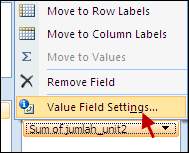
    • Kembali ke area Values, klik tombol panah bawah pada field Sum of jumlah_unit2. Pilih menuValue Field Settings.

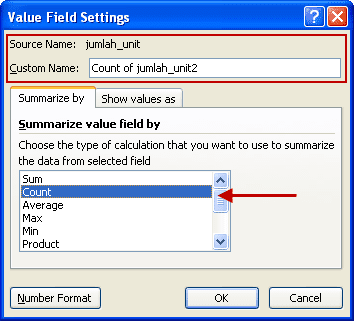
    • Pada dialog yang muncul rubah Sum menjadi Count.  Perhatikan nama field akan berubah menjadi Count of jumlah_unit2.

    • Klik tombol OK.
    • Pada area PivotTable, kita sekarang mendapatkan dua summary yang berbeda, yakni :
      • nilai total unit penjualan (sum).
      • jumlah transaksi (count).


    • Selesai.

    Kesimpulan

    Pada artikel tutorial dasar PivotTable ini Anda telah mempelajari beberapa teknik berikut :
    • Persiapan Data: mempersiapkan sumber data untuk PivotTable.
    • Pembuatan PivotTable: menghasilkan PivotTable baru pada sheet terpisah dari sumber data.
    • Pengaturan Layout: menyusun field-field pada bagian area PivotTable : Row Labels, Column Labels dan Values.
    • Tipe Summary: menentukan tipe summary yang diinginkan. 
    Demikian para pengunjung, semoga panduan ini dapat bermanfaat buat Anda. BelajarExcel.info juga memiliki ruang diskusi di Facebook yang sangat aktif. Jika Anda berminat untuk bergabung dan berdiskusi lebih lanjut, silahkan klik link berikut ini.

    Tutorial PivotTable 2007


    PivotTable merupakan alat dan metode presentasi dan utilitas analisa data  yang sangat powerful di Excel.

    Kita dapat secara dinamis dan sangat user friendly melakukan pengurutan, pengelompokan, dan nilai summary atau agregasi data dari berbagai kolom yang dikelompokkan tersebut.


    Pada saat tuntutan akan laporan analisa dari pihak manajemen dan direksi semakin meningkat, maka penguasaan akan PivotTable hampir merupakan keharusan - sesuatu yang tidak dapat dihindari.

    Oleh sebab itulah, kami menyajikan tutorial PivotTable pada Excel 2007 ini langkah demi langkah dalam beberapa artikel agar Anda dapat lebih mudah mengikutinya.


    Catatan : Tiap artikel akan disusun dari fitur yang paling sederhana sampai dengan tingkat lanjut.

    Semoga Bermanfaat,

    Tim Materi Excel 2007

    Jumat, 04 Maret 2011

    Grouping Nilai Pada PivotTable (Excel 2007)

    Pada saat menggunakan PivotTable, ada kalanya kita ingin merangkum data menjadi sekelompok rentang nilai.

    Untuk memperjelas maksud dari kalimat di atas, penulis coba memberikan contoh data sebagai berikut yang jumlah orang yang didata berdasarkan dari umurnya.

    Gambar 1 - Contoh Data untuk Umur dan Jumlah Orang

    Nah, seringkali kita tidak perlu melihat rincian dari tiap umur, tapi lebih ke kelompok umur. Sekarang coba perhatikan data berikut ini dimana data yang sama dibagi ke dalam 2 kelompok umur seperti terlihat pada gambar berikut.

    Gambar 2 - Hasil Grouping
    Terlihat pada Gambar 2, dari 11 data yang ada akhirnya kita jadikan 2 baris data saja berdasarkan kelompok umur.

    Rangkuman data seperti inilah yang sering diharapkan, dan pada PivotTable Excel proses seperti ini disebut dengan grouping.

    Berikut adalah langkah demi langkah untuk melakukan hal tersebut pada PivotTable.
    1. Ketiklah data seperti pada Gambar 1 di atas atau download file umur_dan_jumlah_orang.xlsx.
    2. Buatlah PivotTable dari range A1:B12. Susun PivotTable Anda seperti pada gambar berikut ini. Klik untuk memperbesar tampilan gambar.


    3. Klik tab menu PivotTable Tools | Options.

    4. Pilih cell yang mengandung nilai yang akan di-grouping dan klik tombol Group.
    5. Pilih Group Field.

    6. Pada dialog Grouping yang muncul, klik tombol OK.


    7. PivotTable Anda akan berubah dengan tampilan nilai grouping baru seperti terlihat pada gambar berikut dengan pembagian kelompok umur dengan interval 5.


    8. Selesai.
    Semoga artikel ini bermanfaat, untuk berdiskusi lebih lanjut Anda dapat bergabung ke komunitas Facebook yang terdapat pada alamat https://www.facebook.com/groups/belajarexcelinfo. Terima kasih.