Assalamualaikum,
kali ini, saya akan menyentuh tentang bagaimana anda dapat menambahkan komen kepada cell anda. Ianya amat berguna untuk memberi peringatan atau arahan kepada pengguna worksheet kita di masa hadapan.
Pada kebiasaannya, pengguna excel cuma akan menambahkan perkataan sebagai komen padahal, gambar juga boleh ditambah.
Kita akan bermula dengan cara menambahkan komen pada cell,
1. Right klik pada mana-mana cell yang dikehendaki
2. Pilih insert comment
3. Tuliskan sebarang mesej yang mahu dipaparkan
4. Klik pada cell tersebut untuk melihat komen yg telah ditambah
Cara-cara untuk meletakkan gambar pada cell pula adalah seperti berikut:
1. klik butang kanan mouse
pilih Show/Hide comments, dan kosongkan sebarang teks dari komen
2. pergi ke bucu kotak komen anda dan right klik.
3. Pergi ke format comment
4. Pada tab colors & lines, pilih menu drop down untuk warna dan tekan fill effect
5. Pada tab gambar, tekan gambar dan pilih gambar yang dikehendaki dan tekan aspect ratio untuk mmemastikan gambar pada komen anda pada saiz yang asal
6. Tekan insert dan klik ok.
Selamat mencuba.
Rabu, 22 Oktober 2008

Minggu, 12 Oktober 2008
Bijak excel : Menggabungkan Kandungan 2 atau lebih column ke dalam satu column
Assalamualaikum,
saya harapa anda semua dalam keadaan sihat sejahtera, pernahkah anda mengalami masalah semasa menggunakan excel seperti terpaksa berulang2 kali copy dan paste dua set data dari dua column berbeza untuk dimasukkan kedalam satu column baru yang menggabungkan kedua2 set data tadi?
Kali ini saya akan mengajar anda dua cara mudah untuk menggabungkan data tersebut. Mari kita mulakannya..
Didalam jadual dibawah ter kandung nama kenalan dan nama bapa mereka.
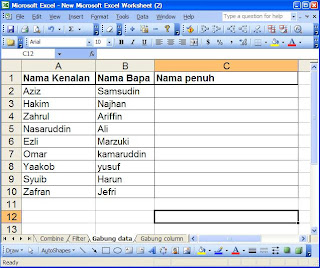
Jika kita mahu membuat satu column baru tentang nama penuh mereka, Saya menyarankan anda menggunakan 2 cara ini mengikut kesesuaian
1. Menggunakan fungsi Concatenate
Klik cell C2 dan tekan butang function
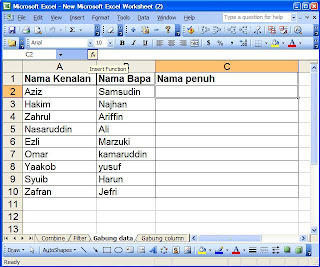
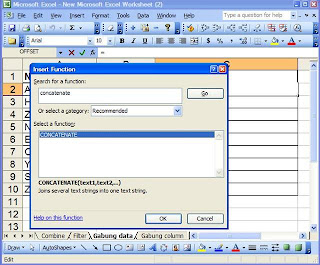
pilih fungsi concatenate
1. untuk text 1, pilih column pertama (dari A2 ke A10)
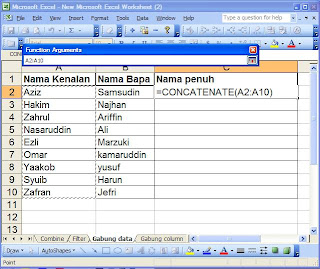
2. untuk text 2, isikan " bin "
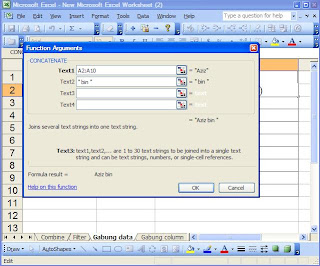
3. untuk text 3, pilih column kedua (dari B2 ke B10)
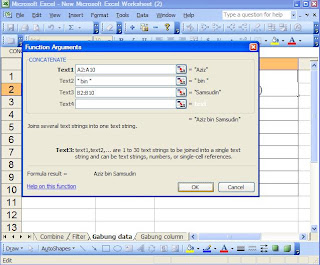
4. Tekan Ok
5. Klik cell C2, dah pilih bucu bawah kanan sehingga cursor bertukar menjadi "+"
6. Drag ke bawah untuk menyalin formula
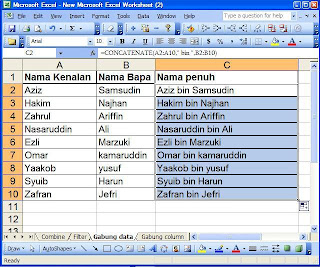
Cara kedua pula, klik cell C2 dan masukkan arahan ini
=A2&" bin "&B2
dan tekan enter. Drag kebawah seperti tadi. Selamat mencuba
saya harapa anda semua dalam keadaan sihat sejahtera, pernahkah anda mengalami masalah semasa menggunakan excel seperti terpaksa berulang2 kali copy dan paste dua set data dari dua column berbeza untuk dimasukkan kedalam satu column baru yang menggabungkan kedua2 set data tadi?
Kali ini saya akan mengajar anda dua cara mudah untuk menggabungkan data tersebut. Mari kita mulakannya..
Didalam jadual dibawah ter kandung nama kenalan dan nama bapa mereka.

Jika kita mahu membuat satu column baru tentang nama penuh mereka, Saya menyarankan anda menggunakan 2 cara ini mengikut kesesuaian
1. Menggunakan fungsi Concatenate
Klik cell C2 dan tekan butang function

pilih fungsi concatenate

1. untuk text 1, pilih column pertama (dari A2 ke A10)

2. untuk text 2, isikan " bin "

3. untuk text 3, pilih column kedua (dari B2 ke B10)

4. Tekan Ok
5. Klik cell C2, dah pilih bucu bawah kanan sehingga cursor bertukar menjadi "+"
6. Drag ke bawah untuk menyalin formula

Cara kedua pula, klik cell C2 dan masukkan arahan ini
=A2&" bin "&B2
dan tekan enter. Drag kebawah seperti tadi. Selamat mencuba
Bijak excel : Membuat menu drop down di dalam microsoft excel
Assalamualaikum,
kali ini saya akan mengajar anda cara-cara untuk membuat menu drop down. Menu drop down ialah menu yang membolehkan pengguna memilih jawapan yang telah ditetapkan dan menjadikan worksheet kita lebih mesra pengguna dan interaktif. Contoh menu dropdown adalah seperti dibawah.
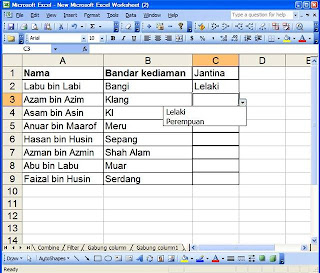
Terdapat pelbagai cara untuk membuat menu dropdown didalam microsoft excel 2003. Kali ini saya akan menunjukkan anda cara termudah melakukannya.
Didalam jadual yanh ditunjukkan dibawah(dari contoh sebelum ini), buat satu header column baru untuk jantina kenalan kita. Dan klik cell C2
Setelah selesai, pergi ke
-->Data>validation
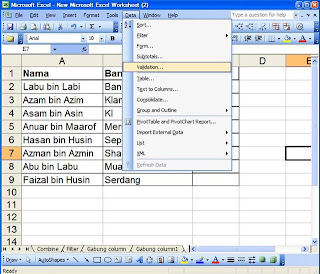
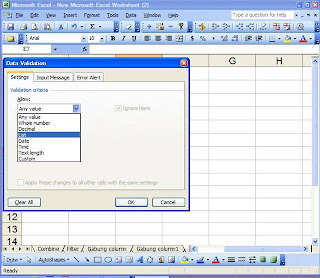
-->Setting>Validation criteria>allow>list
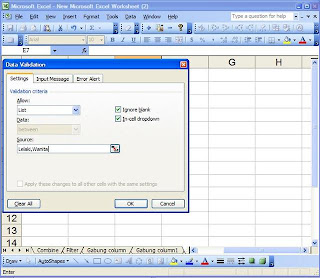
-->Source>(isi pilihan jawapan yang dikehendaki. Asingkan setiap jawapan dengan koma(,)) seperti contoh dibawah
-->Ok
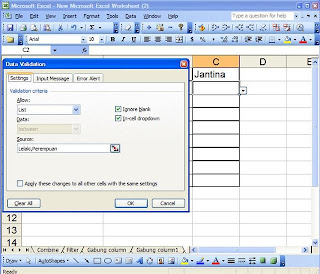
Klik bucu bawah cell bahagian kanan sehingga keluar tanda "+" dan drag hingga ke hujung jadual untuk menyalin format.
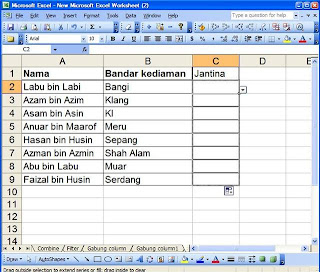
Dalam topik yang sama akan datang, saya akan mengajar anda cara untuk membuat list yang lebih kompleks tetapi amat berguna dalam tugas seharian.
Sehingga itu, Assalamualaikum.
Selamat mencuba
kali ini saya akan mengajar anda cara-cara untuk membuat menu drop down. Menu drop down ialah menu yang membolehkan pengguna memilih jawapan yang telah ditetapkan dan menjadikan worksheet kita lebih mesra pengguna dan interaktif. Contoh menu dropdown adalah seperti dibawah.

Terdapat pelbagai cara untuk membuat menu dropdown didalam microsoft excel 2003. Kali ini saya akan menunjukkan anda cara termudah melakukannya.
Didalam jadual yanh ditunjukkan dibawah(dari contoh sebelum ini), buat satu header column baru untuk jantina kenalan kita. Dan klik cell C2
Setelah selesai, pergi ke
-->Data>validation

-->Setting>Validation criteria>allow>list

-->Source>(isi pilihan jawapan yang dikehendaki. Asingkan setiap jawapan dengan koma(,)) seperti contoh dibawah

-->Ok

Klik bucu bawah cell bahagian kanan sehingga keluar tanda "+" dan drag hingga ke hujung jadual untuk menyalin format.

Dalam topik yang sama akan datang, saya akan mengajar anda cara untuk membuat list yang lebih kompleks tetapi amat berguna dalam tugas seharian.
Sehingga itu, Assalamualaikum.
Selamat mencuba
Jumat, 10 Oktober 2008
Bijak excel : Sorting 2: Customize sorting
Assalamualaikum,pada sesi kali ini, saya akan menyambung topik Sorting yang telah saya nukilkan sebelum ini. Kita dapat mengarahkan excel untuk menyusun satu senarai berdasarkan kehendak kita. Cara-caranya akan diterangkan seperti berikut:
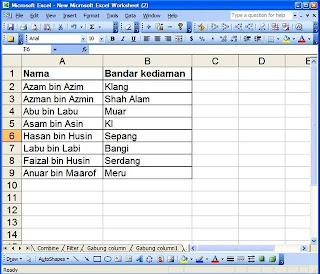
Dalam jadual diatas, terdapat sekumpulan kenalan yang tinggal dibandar berbeza. Secara umumnya, excel tidak dapat menyusun senarai ini berdasarkan lokasi tempat tinggal mereka. Tetapi, ia dapat dilakukan dengan menghasilkan senarai susunan yang baru. Ini dapat dilakukan dengan pergi ke:
-->Tools>Option
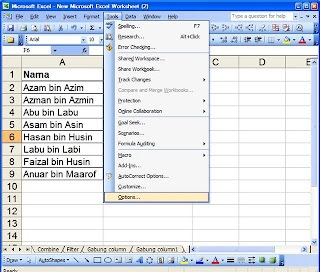
-->Custom list>Pada list entries, letakkan susunan baru yang dikehendaki(contohnya:Bangi,Kl,Klang,Meru,Muar)>Add>Ok
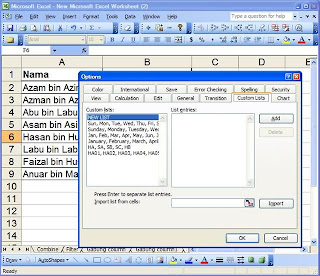
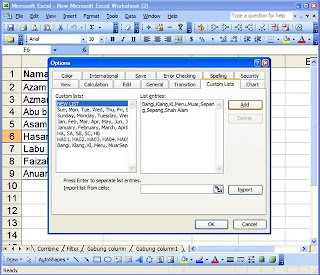
Setelah selesai,sila highlight keseluruhan jadual,
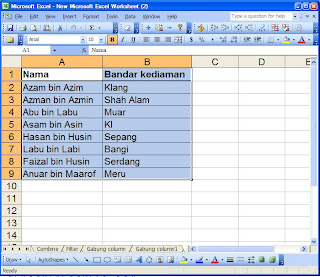
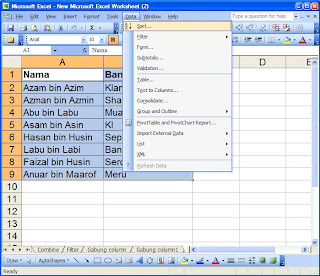
pergi ke
-->Data>Sort
-->Option>first key sort order>pilih susunan yang telah dibuat tadi>Ok
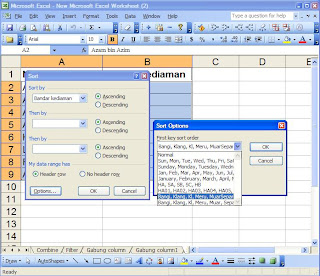
-->Sort By>Bandar kediaman>Ascending(Susunan menaik dari A ke Z)>Ok
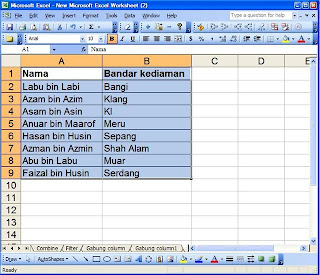
Melalui cara ini, anda hanya perlu membuat susunan data yang baru sekali sahaja. apabila andamahu menggunakan kembali dimasa kelak, Susunan ini telah disimpan didalam sistem.
Selamat mencuba

Dalam jadual diatas, terdapat sekumpulan kenalan yang tinggal dibandar berbeza. Secara umumnya, excel tidak dapat menyusun senarai ini berdasarkan lokasi tempat tinggal mereka. Tetapi, ia dapat dilakukan dengan menghasilkan senarai susunan yang baru. Ini dapat dilakukan dengan pergi ke:
-->Tools>Option

-->Custom list>Pada list entries, letakkan susunan baru yang dikehendaki(contohnya:Bangi,Kl,Klang,Meru,Muar)>Add>Ok


Setelah selesai,sila highlight keseluruhan jadual,

pergi ke
-->Data>Sort

-->Option>first key sort order>pilih susunan yang telah dibuat tadi>Ok

-->Sort By>Bandar kediaman>Ascending(Susunan menaik dari A ke Z)>Ok

Melalui cara ini, anda hanya perlu membuat susunan data yang baru sekali sahaja. apabila andamahu menggunakan kembali dimasa kelak, Susunan ini telah disimpan didalam sistem.
Selamat mencuba
Minggu, 05 Oktober 2008
Budget planner
Assalamualaikum semua,
Saya sertakan bersama posting kali ini budget planner template yang saya terima dari teman-teman saya. Sangat berguna untuk monitor aliran keluar masuk duit kite. Lebih-lebih lagi untuk mereka yang baru bekerja. Jom kite belajar menyimpan untuk masa depan kita. Template ni adalah bukti yang dapat diberikan tentang betapa hebatnye microsoft excel ni.
http://www.mediafire.com/?sharekey=0bbd5a79cb4c92acab1eab3e9fa335ca16d451361a83e7ff
Sekian.
Saya sertakan bersama posting kali ini budget planner template yang saya terima dari teman-teman saya. Sangat berguna untuk monitor aliran keluar masuk duit kite. Lebih-lebih lagi untuk mereka yang baru bekerja. Jom kite belajar menyimpan untuk masa depan kita. Template ni adalah bukti yang dapat diberikan tentang betapa hebatnye microsoft excel ni.
http://www.mediafire.com/?sharekey=0bbd5a79cb4c92acab1eab3e9fa335ca16d451361a83e7ff
Sekian.
Langganan:
Postingan (Atom)